
企业编号一旦被 Excel 当成数字处理,前导零可能消失,超过 15 位的编号还可能只剩下被截断后的值。修复显示格式不能找回已经丢失的字符。采购或迁移验收时,应先把编号字段定义为文本,再检查导入后的原始字符串是否与源数据一致。
这类字段包括订单号、合同号、客户编号、设备序列号和邮政编码。它们看起来由数字组成,但业务上通常不参与加减乘除。先把“数字”与“编号”分开,才能选对导入方式。
先判断:这是要计算的数,还是要保留的字符串
如果字段表示金额、数量或比例,数值类型便于计算;如果字段表示身份或路径,数值运算没有意义,前导零和每一位字符都属于业务数据。把两者混在同一列,后续的排序、去重和接口回写都会变得难以解释。
Microsoft Support 对这一边界有明确说明:Excel 可能删除数字文本的前导零,并把数值数据截断为 15 位精度。出现科学记数法时,界面只是在展示转换后的数值,并没有保存被截掉的位数。企业应在源系统和目标表的字段字典中写清“文本编号”,而不是等到用户发现一串编号变短后再补救。
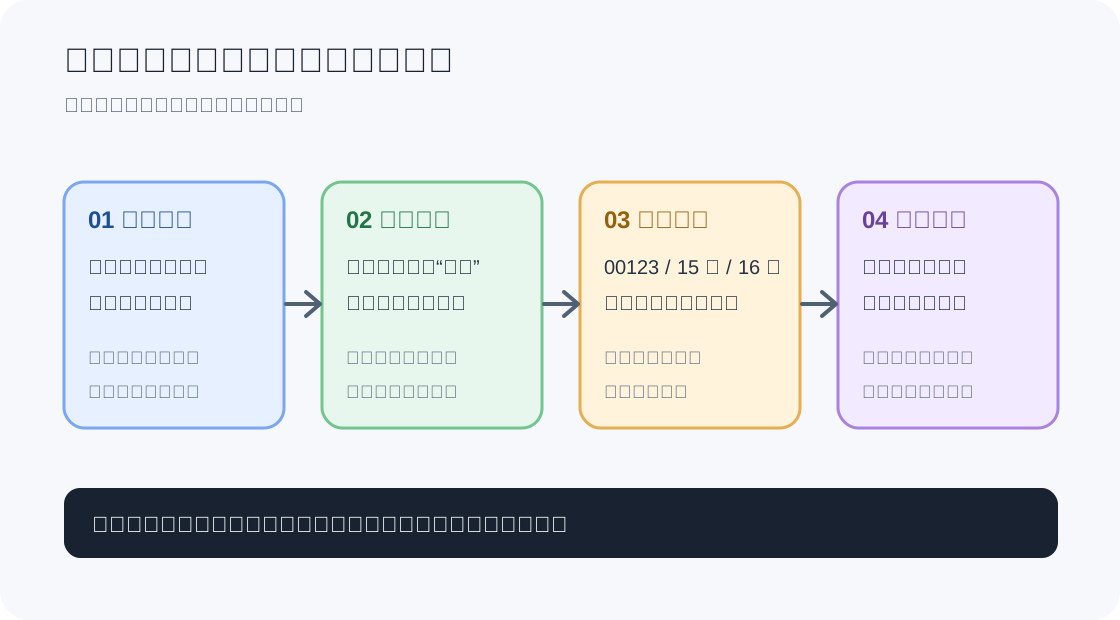
导入前:把文本类型固定在入口处
小批量手工录入。在单元格前加英文单引号可以让一项输入按文本保存,但它更适合临时处理。批量模板应把编号列预先设置为文本,并在模板说明中禁止用“常规”格式替代。
从 CSV 或系统导入。不要直接双击文件让 Excel 猜类型。使用“数据”选项卡中的导入流程,在预览或查询编辑器中选中编号列,将数据类型明确设为“文本”,再加载到工作表。这样做的重点不是某个按钮名称,而是让类型转换发生在可记录的步骤中,便于复核和重复执行。
来自接口或数据库。让数据提供方明确返回字符串,并保留原始字段。接口层已经把编号转成浮点数后,表格端再设置文本也无法恢复原字符。字段映射、编码和空值规则应和导入设置一起存档。
导入后:三组样本就能发现多数问题
- 前导零样本。准备类似“00123”的编号,确认结果仍是 5 个字符,而不是“123”。同时检查空值、全零和带字母的编号,避免只验证一条看起来正常的数据。
- 15 位边界样本。准备长度为 15、16 和更长的编号,逐字符比较源文件与结果。不要只看单元格宽度或显示是否为科学记数法;把结果复制为纯文本后再比对长度和字符。
- 回写样本。从结果表导出,再与源系统按编号逐条比对。若编号是主键,至少核对重复、缺失和一对多匹配;导入成功不等于回写链路没有改写字符。
建议把样本、预期值、实际值和核对人放在同一份验收记录里。发现差异时先定位发生转换的步骤,暂停继续分发,不要用自定义格式把错误结果“显示得像正确”。
“看起来没问题”的三种误判
- 只看单元格显示。自定义格式可以给短数字补零,但它不适合恢复已被截断的长编号,也不能保证导出后仍保持原字符串。
- 只抽查第一行。真实数据往往同时包含短编号、长编号、前导零和空值。按字段边界分层抽样,比随机看几行更容易发现类型猜测。
- 把导入成功当作兼容通过。不同表格工具之间的导入、编辑和再次导出需要用同一批样本往返验证。格式能打开,只说明文件可读,不能证明编号的业务主键没有变化。
给 IT 和采购的责任分工表
| 环节 | 负责方 | 必须留下的证据 |
|---|---|---|
| 字段定义 | 业务与数据负责人 | 编号是否可计算、长度、允许字符、空值规则 |
| 源数据导出 | 源系统负责人 | 原始文件或接口响应、编码与导出时间 |
| 类型设置 | 实施与运维 | 导入步骤、文本列配置、模板版本 |
| 结果抽样 | 业务验收人 | 前导零、15 位边界、重复与缺失比对 |
| 回写与交付 | 项目负责人 | 导出回读结果、异常清单、责任人与复验日期 |
评估石墨办公套件私有部署时,可以带上脱敏编号样本、模板和导入步骤,分别确认文档、表格及组织权限在目标部署版本中的适用范围。官网资料说明该套件部署在企业自有环境,并提供文档、表格等应用;具体格式转换行为仍应以当前版本的样本验收为准。需要进一步核对时,可从石墨办公套件私有部署了解产品范围并预约演示。也可以先看私有化部署方案,了解部署形态与交付范围。
本文的样本与责任表是企业验收建议,不构成对任何产品版本的兼容性承诺。只要编号还没有通过逐字符比对,就不要把“导入成功”写成“数据无损”。