
不一定。文档在屏幕上显示水印,不代表打印件和导出文件一定保留相同内容。水印可能写进文档,也可能由查看端动态呈现;不同产品、版本、文件格式和输出方式采用的规则可能不同。企业选型时,应分别检查查看画面、打印输出和导出后的文件。
“支持水印”适合用来筛选候选产品,不能直接作为交付验收结论。真正需要说清的是:水印标记谁、在哪些地方出现、哪些操作之后还存在,以及有哪些例外。
先问水印标记的是谁
同样是姓名或账号文字,含义可能不同。微软官方标签说明区分了普通内容标记与动态水印:带用户变量的内容标记使用施加标签者的信息,动态水印显示当前打开文档者的信息。普通内容标记写入内容后,仍可能被用户修改或删除。
这说明验收不能只拍一张“出现了水印”的截图。若企业期望显示当前阅读者,就应使用两个测试身份分别打开同一文件,确认文字随身份变化;固定公司名称或文档作者名称不能代替这一证据。测试账号可使用虚构标识,避免把真实员工联系方式写入演示材料。
打印和导出,需要各自的答案
以 Microsoft Purview 的动态水印为例,官方说明明确写到:水印在打印时保留,但在导出时不保留。这种动态水印依赖施加加密的敏感度标签,并有客户端版本等适用条件;Outlook 附件预览和 Teams 的 PowerPoint Live 还有不显示该水印的例外。
这是一个具体产品机制的边界,不能推导其他办公软件的打印或导出行为。它的选型启示是:看到屏幕效果后,还应拿到最终产物。打印预览、实际纸张、另存的原格式文件、导出的 PDF,应按企业真正使用的路径分别核对。
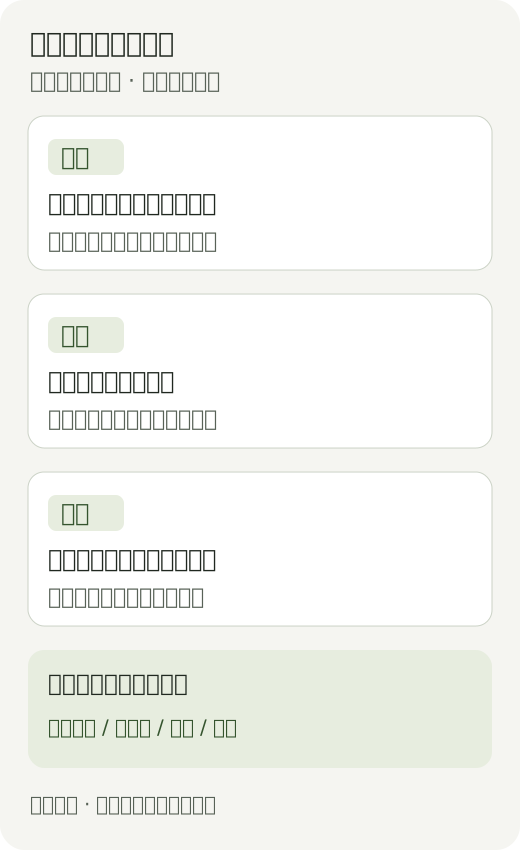
用一份虚构文档,检查三种输出
可以准备一份两页的虚构项目说明,包含标题、正文、表格和一张示意图片,再配置预期水印。下面是建议的验收过程,并非已经执行的产品测试。
- 查看画面
- 分别用测试账号甲、乙访问,记录水印显示什么身份。检查翻页、缩放、全屏和实际需要的移动端入口,确认关键区域的文字能辨认,正文也仍然可读。
- 打印输出
- 按照企业允许的打印方式操作,检查预览及最终输出是否一致。用横向页面、分页表格等典型样本确认覆盖位置;不要只检查第一页。未允许打印时,记录的是操作被阻止,不写成“打印水印通过”。
- 导出文件
- 分别导出约定格式,再关闭在线页面,用企业实际接收软件重新打开文件。检查各页是否有水印、内容是否一致、是否影响阅读;不能用在线原件截图代替导出件证据。
如果业务实际会将打印任务另存为 PDF,也应把这条路径单列。它和产品自己的“导出 PDF”按钮可能经过不同处理,不能因为扩展名相同就合并成一项测试。
把缺口写进验收范围
每条记录至少包含产品与部署版本、客户端及版本、文件格式、测试身份、具体操作、期望结果和实际结果。附件应是相应载体的截图或测试输出,并标明是否已经脱敏。结论使用“符合约定、未覆盖、失败、未测”,保留不支持的场景。
例如,采购要求“外发 PDF 保留接收者标识”,但供应商只能演示在线阅读水印,那么这项要求尚未被证明。下一步可以核对是否有满足要求的交付方式,或调整业务规则;不能把查看端通过直接填到 PDF 那一栏。版本或配置变更后,应重查受影响的输出路径。
水印也不等于禁止下载、加密或撤回副本。它能够提供标记或追查线索,但不能仅凭一个名字就确定泄露责任;截图、拍照及后续传播仍需结合访问记录和其他证据判断。采购约定应描述可核验的行为,避免使用“彻底防泄密”之类无法验收的承诺。
拿着输出清单讨论具体方案
石墨办公套件私有部署当前产品页列出了权限、水印、外链与操作审计能力。具体交付版本在哪些客户端、格式和输出操作中保留水印,仍应在方案与演示中逐项确认,不能从功能名称推导全部场景覆盖。
带着典型文件、外发格式和打印需求预约演示,先明确必须保护的输出,再讨论配置与验收范围。这样得到的结论,才能用于企业实际的文档流转。
在企业文档中验证
需要在自己的环境中验证时,可先了解私有化部署方案,再确定试用范围与验收要求。