
一张价格表,最初只有两个人维护。后来越来越多同事要看,负责人的做法很自然:把链接发到群里,"大家都能打开"。几周后,问题陆续出现——有人顺手调了一列公式,别处引用全部错位;有人把客户名单整表导出;还有人只想查一个数,却被一堆编辑提示打断。最麻烦的一种是:某位同事明明已被移出协作,却仍能用群里的旧链接打开文件。
这些看起来是四个问题,其实是同一个问题的四种表现:在发链接之前,没有先分清"谁要做什么"。配权限时,先分清人员角色,再检查协作和分享通道,最后用受影响成员的身份验证。
先分清谁要改、谁要看、谁要带走
把接触这张表的人分成三类,配置就不会乱:
| 类型 | 他们要做的事 | 对应协作方式 |
|---|---|---|
| 改动者 | 维护数据、调整结构、更新公式 | 可编辑 |
| 使用者 | 查询、筛选、评论、按需引用 | 可阅读或可评论 |
| 知情者 | 只需要知道结论,不需要原件 | 符合链接访问条件后查看,能力受链接设置与企业策略约束 |
分完这三类,再记住一个最容易被误解的点:
"只读"不等于"不能下载或复制"。
很多团队以为把对方设成"只能阅读"就已经防住了外流,实际上阅读、评论、编辑、下载、打印、复制是分别控制的动作——只读通常只限制了内容改不改得动,能不能带走是另一套开关。这也解释了为什么会出现"明明设了只读,文件还是被导出了"。
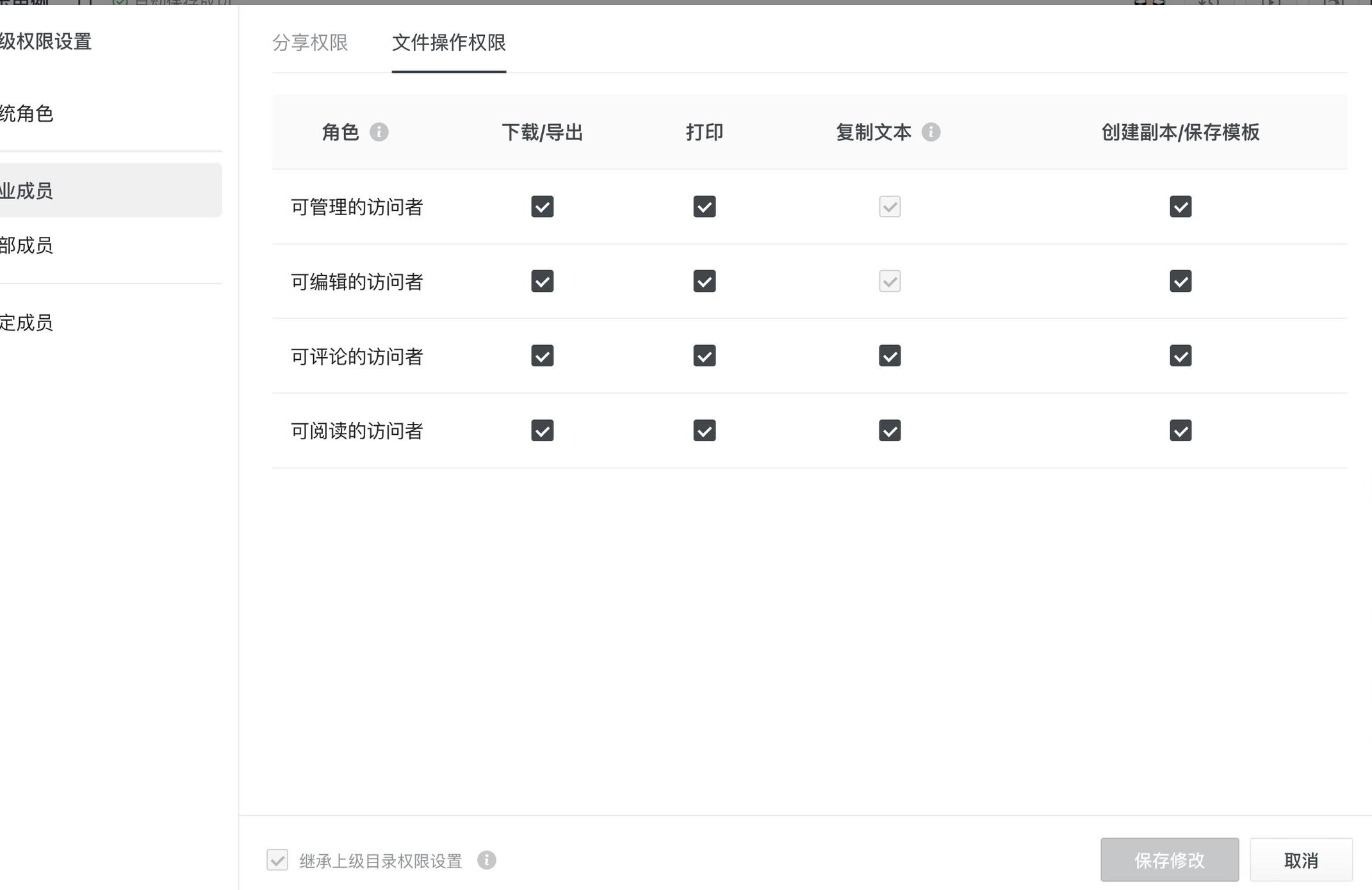
顺带澄清一个常见误会:不要只凭“企业管理员”的身份判断某份文件能否编辑。排查时分别查看企业管理角色、文件协作者身份和实际授权;具体权限范围以当前部署版本和配置为准。
协作者授权与分享链接,都要检查
权限不是只有一扇门。至少在分享面板里就有两条通道通向同一份文件:
- 指定协作者:把具体的人加进来,按人给能力。
- 分享链接:符合链接访问范围与验证条件的人可进入,访问能力受链接设置及企业策略约束。

关键在于:撤回访问时,需要同时检查两个入口。移除协作者后,还应检查分享链接是否有效,以及该成员是否仍满足链接的访问条件。若满足条件,他仍可能通过链接访问;具体结果需要用该成员身份验证。
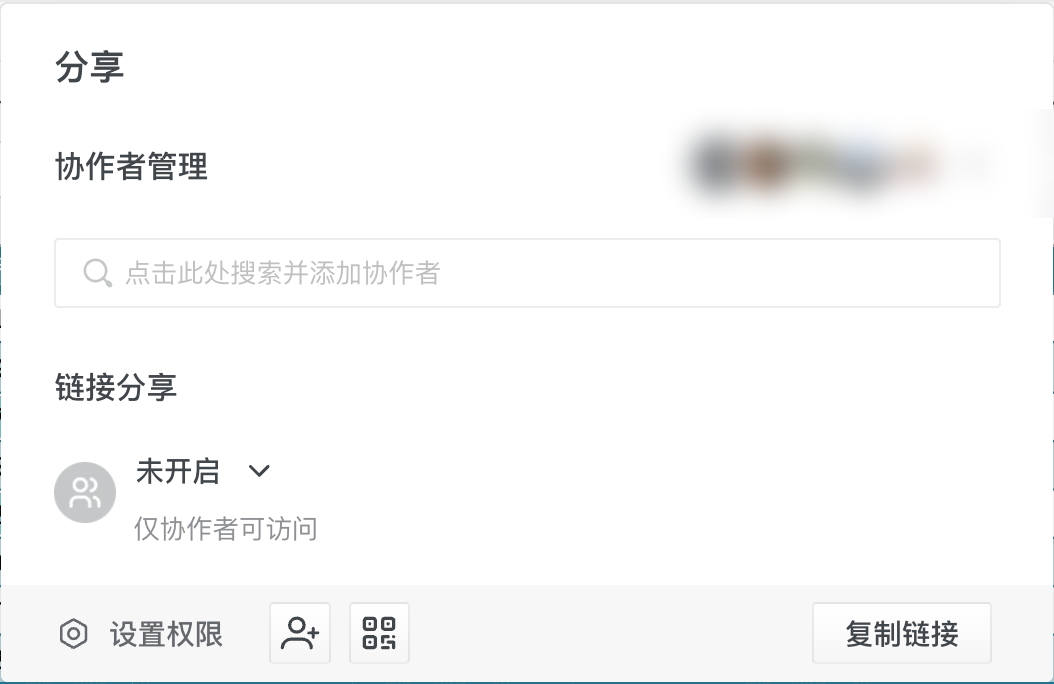
所以配完协作者之后,请顺手做一件事:检查链接那条通道——范围是企业内还是互联网、是否设了有效期、是否需要额外验证条件,以及企业层面有没有统一规则在限制公开分享。不能只看文件分享面板,还要核对企业策略是否限制公开分享、编辑链接或下载复制。
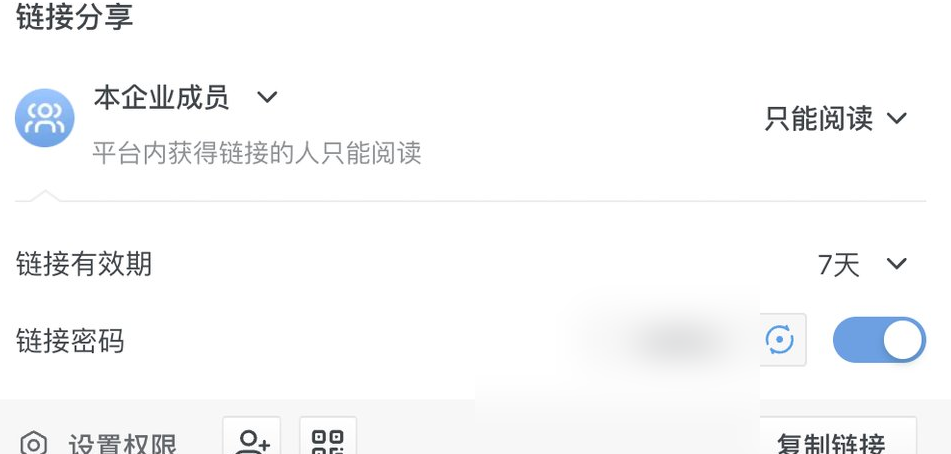
同时核对文件、空间与企业设置
排查“能不能下载”等权限问题时,可以分别核对三个层级的设置:
- 文件层:在某个文件的协作面板里,按人设置。
- 空间层:在团队空间里设置成员角色与空间的高级权限,例如谁能开启或修改公开链接、成员能否移动、删除、下载或复制文件。
- 企业层:企业级的文件权限管控与安全规则,覆盖所有内容。
多个层级同时存在时,不要仅凭设置位置推断最终权限。先查看企业是否限制公开分享、下载或复制,再核对空间角色、文件协作者及继承设置。针对个人和群体的授权如何合并,以当前版本的产品规则为准;最后用受影响成员的身份实际验证。

配置前先核对所用产品版本和企业策略,确认对应的高级权限选项是否可用。
配置完成后,用受影响成员的身份验证
配置页面显示"已设置成功",不代表对方打开时看到的就是预期结果——继承关系、链接通道、企业规则都可能改变最终效果。
验证方法很简单:换一台设备,或用一位受影响成员的账号实际打开这份文件,确认三件事——能不能打开、能不能改、能不能下载或复制。管理员页面只是配置入口,实际访问结果才是验收标准。
| 现象 | 常见原因 | 先检查哪里 |
|---|---|---|
| 已移出协作,仍能打开文件 | 可能仍满足有效分享链接的访问条件 | 文件的分享设置:范围、条件与有效期 |
| 看不到下载入口 | 当前权限或企业策略不允许下载 | 文件权限与企业级文件权限管控 |
| 上级文件夹给了权限,子文件还是不能改 | 可能存在单独授权或继承设置差异 | 文件、上级目录与企业策略的实际设置 |
| 提交了权限申请,还是打不开 | 申请不等于自动获权,可能被策略限制 | 申请结果通知与企业安全设置 |
两个常被忽略的开关
- 文件锁定
- 用于在评审、定稿等节点暂停编辑。在本文演示界面中,锁定后仍显示“可以评论”;是否可阅读或评论,还应结合当前成员权限与部署版本验证。另外,表格里锁定单元格和锁定整个文件是两回事:前者是局部的数据保护,后者是整份文件暂停修改。
- 权限申请
- 若无权访问的页面提供申请入口,可以按流程申请。需要提醒团队的是:提交申请不等于自动获得权限,企业策略或文件的安全设置可能不允许授予所申请的权限。所以别把"我已申请"当成"我已获得"。

配权限前先问自己五个问题
- 这个人要的是改内容,还是只要看内容?
- 他需要带走吗(下载、复制、打印)?如果需要,给到哪一步?
- 他通过协作进来,还是通过链接进来?两条通道是不是都处理好了?
- 规则是设在文件、空间还是企业层?企业策略、空间角色与文件授权是否都已核对?
- 我怎么验证?用谁的账号、打开哪份文件、看哪三个动作?
保存设置前,把这五个问题逐一核对清楚。如果团队里这类文件很多,可以评估统一的空间规则,减少逐份配置,并核对已有单独授权——这也是企业统一办公平台要解决的问题之一。
想先了解石墨文档在权限与分享上的官方说明,可以从石墨文档有哪几种分享权限开始;需要从企业整体视角规划协作与安全边界时,可参考企业级数据安全与合规解决方案。